

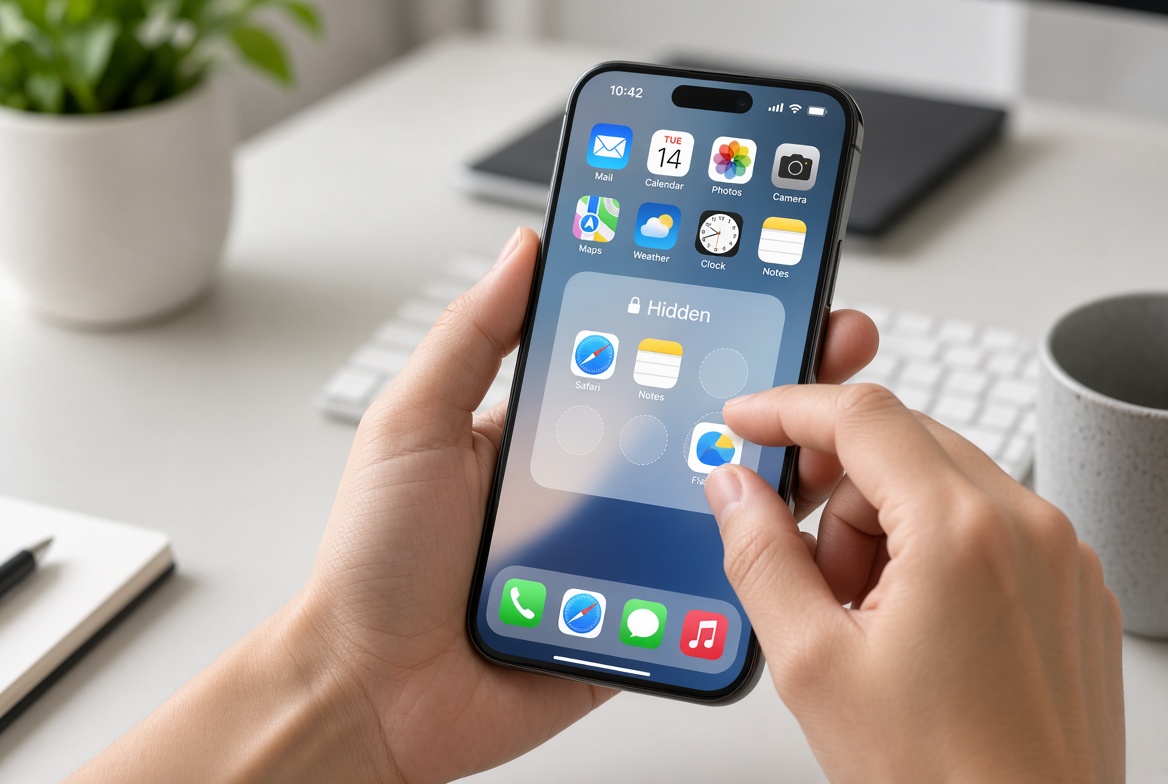
Banyak pengguna iPhone ingin menyembunyikan aplikasi tertentu.
Alasan biasanya terkait privasi atau sekadar merapikan tampilan.
Sejak iOS 18, Apple menyediakan cara yang lebih aman dan praktis.
Saya pribadi memakai fitur ini untuk aplikasi perbankan dan catatan pribadi.
Menurut dukungan Apple, fitur hide and require Face ID sangat efektif.
Artikel ini membahas beberapa cara yang bisa digunakan.
Cara Utama di iOS 18 ke Atas
Tekan lama ikon aplikasi yang ingin disembunyikan.
Pilih opsi Require Face ID atau Touch ID.
Kemudian pilih Hide and Require Face ID.
Autentikasi dengan Face ID atau kode sandi.
Aplikasi akan hilang dari Home Screen.
Lokasi Aplikasi yang Disembunyikan
Aplikasi tersembunyi masuk ke folder Hidden di App Library.
Geser ke kanan hingga mencapai App Library.
Folder Hidden berada di bagian bawah.
Ketuk folder tersebut lalu autentikasi lagi untuk melihat isinya.
Keunggulan Metode Hide and Require Face ID
Aplikasi tidak muncul di pencarian Spotlight.
Notifikasi tidak menampilkan detail isi.
Aplikasi tidak muncul di saran Siri.
Keamanan lebih tinggi dibanding metode lama.
Cocok untuk aplikasi sensitif seperti keuangan atau kesehatan.
Cara Mengembalikan Aplikasi Tersembunyi
Buka App Library dan temukan folder Hidden.
Autentikasi untuk membuka folder.
Tekan lama ikon aplikasi yang ingin dikembalikan.
Pilih opsi untuk menghapus proteksi atau memindahkan ke Home Screen.
Metode Remove from Home Screen
Tekan lama ikon aplikasi.
Ketuk ikon minus yang muncul.
Pilih Remove from Home Screen.
Aplikasi masih ada di App Library.
Metode ini lebih sederhana tapi kurang aman.
Menyembunyikan Seluruh Halaman Home Screen
Tekan lama area kosong di Home Screen.
Ketuk titik-titik di bagian bawah.
Hapus centang pada halaman yang ingin disembunyikan.
Ketuk Done untuk menyimpan.
Cocok untuk menyembunyikan banyak aplikasi sekaligus.
Menggunakan Screen Time
Buka Settings lalu pilih Screen Time.
Aktifkan Content and Privacy Restrictions.
Masuk ke Allowed Apps.
Matikan toggle aplikasi yang ingin dibatasi.
Metode ini cocok untuk kontrol orang tua.
Menyembunyikan lewat Folder
Buat folder baru di Home Screen.
Masukkan aplikasi yang ingin disamarkan.
Pindahkan aplikasi ke halaman kedua dalam folder.
Halaman kedua tidak langsung terlihat.
Cara ini sederhana tapi masih bisa ditemukan.
Mengatur Siri dan Search
Buka Settings lalu Siri and Search.
Pilih aplikasi yang ingin disembunyikan.
Matikan opsi Show App in Search.
Matikan juga Suggest App.
Aplikasi tidak akan muncul saat pencarian.
Batasan Fitur Menyembunyikan
Aplikasi bawaan sistem sulit atau tidak bisa disembunyikan sepenuhnya.
Hanya aplikasi yang diunduh dari App Store yang mendukung hide penuh.
Status aplikasi tersembunyi tidak tersinkron ke perangkat Apple lain.
Perlu autentikasi setiap kali ingin membuka.
Tips Privasi Tambahan
Gunakan kode sandi yang kuat untuk iPhone.
Aktifkan two-factor authentication di Apple ID.
Jangan biarkan orang lain mencoba Face ID berulang kali.
Periksa secara berkala daftar aplikasi tersembunyi.
Kapan Fitur Ini Berguna
Saat meminjamkan iPhone ke orang lain.
Untuk melindungi aplikasi berisi data sensitif.
Agar Home Screen terlihat lebih rapi dan minimalis.
Bagi orang tua yang ingin membatasi akses anak.
Perbandingan Metode
Hide and Require Face ID paling aman.
Remove from Home Screen paling cepat.
Screen Time cocok untuk kontrol akses.
Folder hanya untuk penyamaran ringan.
Kesimpulan Cara Menyembunyikan Aplikasi
iOS 18 memberikan opsi menyembunyikan aplikasi yang lebih baik.
Metode Hide and Require Face ID menjadi pilihan utama.
Kombinasi beberapa cara memberikan perlindungan maksimal.
Pilih metode sesuai kebutuhan privasi Anda.
Dengan langkah yang tepat, Home Screen tetap bersih dan aman.